НОВЫЕ партворки:

Животные на ферме
14-15 номер
16 и 17 номера
номера 18-21

Страна Смешариков
7-8 номера
9, 10, 11 номера - Пин с домиком

Шедевры Мировой литературы в миниатюре

ПУТЕВОДИТЕЛЬ по серии Дамы Эпохи.

ИЩЕМ хорошие учебники и книги.

Подарки на выпускной.

Коллекционирование мини книг -где купить мини-книги. + 2 часть каталога с мини книгами.


Идеи подарков на новый год, выпускной, 8 марта, и т.п.

Что купить на школьный класс и детсадовскую группу, а также в подарок учителю, директору школы...

Где купить учебники, рабочие тетради.

Где купить пропущенные номера разных партворков? + Подписка на журналы партворки.

Партворки в России.

Книга Кукольный сундучок (моя с соавтором) - подробнее о книге и где её купить.

Игрушки Сочи-2014.

Куклы в народных костюмах

9 - Кукла в зимнем праздничном костюме Смоленской губернииУЖЕ ВЫШЛА.

10. Праздничный костюм Воронежской Губернии. 31 мая 2012.

Дамы Эпохи

Моя коллекция кукол. Deagostini (Де Агостини)

Список кукол серии Дамы Эпохи. Там же - фото разных кукол серии из зарубежных коллекций.

ПУТЕВОДИТЕЛЬ по серии Дамы Эпохи - все наши доделки, ссылки на обзоры номеров, и т.п. - всё, что связано с Дамами Эпохи!

Выпуски Дам Эпохи:

29. Мейбл Чилтерн

30. Графиня Эллен ОленскаУЖЕ ВЫШЛА.

31. Эмма Вудхаус. 22 мая.

32. Нора Хелмер (Элмер). 5 июня.

33. Милли Тил. 19 июня.

34. Хасинта (Гиацинта). 3 июля.

35. Элеонор Дашвуд. 17 июля.

36. Дэйзи Миллер. 31 июля.

37. Тереза Ракен. 14 августа.

38. Тристана. 28 августа.

Барбара Нехциц

Марыня Плавицкая

Изабелла Ленцка

Уже известен список до 38 выпуска Дамы Эпохи, смотрите в общей статье.

Заметки об игрушках:

Полезные закладки об игрушках на сайте:

Смотрите Игрушки в подарок - идеи, что можно купить в подарок, если идёте в гости и собираетесь подарить что-то ребёнку на день рождения или на другой праздник. Отдельная статья с адресами интересных интернет-магазинов игрушек.

Любимые игрушки - самые любимые игрушки из тех, что у меня есть. Лучшие по качеству, самые интересные.

Хотелки - заметки в основном для себя, хотя и другим могут быть полезны - такие игрушки, которые планирую приобрести в будущем. Или которые уже есть, но которых бы хотелось иметь побольше.


Объявления о покупке-продаже, ремонте игрушек здесь.

Инструкция по работе с сайтом ToybyToy.com

Всё очень просто. Уделите несколько минут, и вы поймёте, как создавать и редактировать свои статьи, как загружать фотографии (фото в том числе можно добавлять через комментарии к статьям).


Зарегистрироваться

1. Вам необходимо зарегистрироваться. Оставлять комментарии, добавлять фото и создавать статьи могут только зарегистрированные пользователи. Внимание! Маленькая и заглавная буква, а также пробелы - имеют значение (если регистрировались как елена, но авторизацию проходите именно с маленькой буквы).


2. После регистрации вам на почту придёт письмо (обычно в течение часа) с подтверждением регистрации. Перейдите по ссылке - после этого вы - зарегистрированный пользователь.


3. На той полосе, где было "Зарегистрироваться", вы увидите приветствие "Здравствуйте, ник" и ссылки для управления сайтом.


Создание своей статьи

Инструкция по работе сайтом ToybyToy com

4. Создать свою статью вы можете, кликнув по ссылке "Мои статьи" (на той полосе, где было Зарегистрироваться). Выберите из списка раздел, в который хотите добавить статью, нажмите "Добавить". Статья появится у вас в списке.


Заполняем новую статьюИнструкция по работе сайтом ToybyToy com

5. Заходите в новую (только что созданную) статью, щёлкнув по картинке-пиктограмме листик с карандашом.


6. Зашли в редактирование статьи по пиктограмме - листик бумаги. Вы видите перед собой поля, которые нужно заполнить. Заголовок - это название вашей статьи. Далее - ключевые слова, они перечисляются через запятую. Далее - краткое содержание - это тот текст, который отобразится в потоке статей на главной странице. Вы можете либо скопировать 1-2 абзаца из основного содержания (поле для которого располагается ниже), или написать специально кратко о своей статье. Напишите здесь хотя бы несколько строк.Инструкция по работе сайтом ToybyToy com

Ниже - поле "Статья": сюда пишется (или вставляется скопированный) текст самой статьи.

Копирование и вставку нужно осуществлять при помощи клавиатуры: скопировать Ctrl+C, вставить текст - Ctrl+V.

Вы можете копировать тексты, например, из word (в том числе таблицы), или из интернет, и т.п.

Редактирования таблиц в редакторе на сайте пока не предусмотрено, поэтому лучше всего таблицу создать и заполнить в word, а на сайт просто скопировать и вставить.

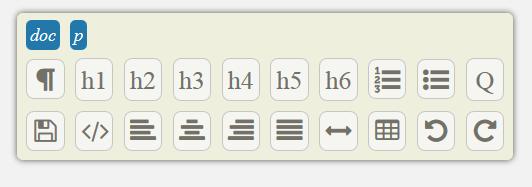
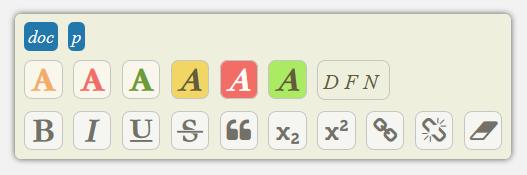
Вы можете пользоваться Заголовками (из выпадающего списка - действует на строку/абзац)) и Стилями - соседний список )действует на выделенный фрагмент текста).


Гиперссылки

7. Гиперссылку делаем следующим образом: открываем в соседнем окне страницу, на которую нужно дать ссылку. Затем возвращаемся в редактирование статьи, выделаем текст, по щелчку на который вы хотите сослаться на страницу, и нажимаем пиктограмму в виде земного шара со скрепкой). У вас появится поле, куда нужно вставить url выбранной страницы (зайдите в окно, где у вас открыта эта страница, скопируйте url-путь и вставьте, нажмите OK). Выделенный текст станет гиперссылкой.


Фотографии в статье

8. Прикрепить фото к статье просто. Справа у вас поле с закладками Изображения. Ставите курсор в белое поле, выбираете файл-фото у себя на компьютере (можно сразу несколько, но учитывайте скорость интернета, из-за города несколько файлов может грузится долго), когда выберете - загрузка начинается сразу. После загрузки фотографии появятся в списке - вы их увидите.

Вы загрузили фото. Теперь их нужно расположить в статье.

Чтобы расположить фото в тексте, поставьте курсор в текстовое поле там, где вы хотите вставить фото, после этого щёлкните по нужному фото - оно отобразится в статье. Если курсор будет расположен ближе к правому краю - фото вставится справа от текста, если слева - то слева. Фото в статье отображаются небольшими - с предпросмотром, в статье на сайте при наведении на картинку она будет распахиваться.

Все фото, которые загружаются здесь, автоматически уменьшатся (но останутся достаточно большими, в подавляющем большинстве случаев этого достаточно). Инструкция по работе сайтом ToybyToy com

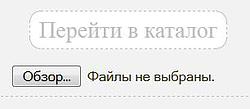
ВНИМАНИЕ! Если фотографий нужно загрузить много - целую галерею картинок, а не просто как иллюстрации к тексту, в поле работы с картинками перейдите по ссылке "Перейти в каталог" (сохраните перед этим статью!), можно открыть в новом окне. Увидите вот что - на картинке справа.

Сначала ставим курсор в поле, выбираем на компьютере файлы, и грузим фото на сайт (можно много, но каждая - не более 2 Мб, иначе не загрузится). Они появятся в списке.

Теперь их можно подписать. У нужной фото щёлкаем по кнопке - откроется мини-редактор, где вы можете дать текст для этой фотографии.

Инструкция по работе сайтом ToybyToy comКАЖДОЕ ФОТО МОЖНО РАСПОЛОЖИТЬ как в статье, так и в галерее, так и в комментариях - в одном месте или во всех сразу - ставьте нужные галочки. Если вы грузили фото через статью (где основной текст пишем) - галки-крестики будут стоять вначале. Если грузите через каталог - то в середине. Если вы хотите, чтобы какое-то из фото отобразилось под статьёй комментарием - поставьте галку в конце.

Когда написали текст и поставили галки (если нужно) - снова жмите на кнопку открытия мини-редактора, чтобы завершить редактирование. Информация после этого сохраняется.

Когда подписали все фото, можно вернуться в статью. Все фото, у которых вы поставили галку "отображать в статье" (первая из трёх), появятся у вас в поле сбоку, их можно расположить в статье. Если галерею открывали в новом окне, то закладку со статьёй обновите, чтобы там появились фотографии.

Текст, который вы вписали, появится под фотографией - при редактировании не отображается, но на сайте увидите.


Как посмотреть на сайте, что у меня получается?Инструкция по работе сайтом ToybyToy com

9. При создании статьи (особенно большой) лучше регулярно нажимать кнопку "Сохранить" (пиктограмма-дискетка). Обращайте внимание: показатель того что статья сохранена - надпись под полем "Здравствуйте..." - "Сохранили" и цифры - время сохранения статьи.

В скобках ссылка - "Посмотреть на сайте" - кликнув по ней, вы можете посмотреть, как ваша статья выглядит на сайте.


Если хотите загрузить большие фото или создать каталог товаров с ценами...

11. Когда вы видите список своих статей ("Мои статьи") - у каждой статьи 2 пиктограммки: одна для входа в редактирование статьи, вторая - для входа в галерею (каталог картинок к статье). В каталог картинок можно также войти и через статью.

ВНИМАНИЕ! Ваша статья не сразу отобразится в потоке!

ВНИМАНИЕ!!! Все материалы сайта проходят модерацию - и комментарии, и новые статьи. Все новые материалы, хотя уже и находятся на сайте, появятся в общем потоке только после проверки администратором (обычно сутки-двое после вашей публикации). Если хотите ускорить проверку - пишите администраторам через Контакты.

После проверки статьи отображаются на главной странице в потоке (а также в потоках отдельных разделов).

Замечание - разные браузеры имеют свои особенности. Редактор нашего сайта в основном рассчитан на работу с FireFox, если у вас возникают проблемы при работе через Explorer или другие браузеры - пишите.

При работе на Mac (Макинтошах) копирование и вставку осуществляйте, переключившись на английскую раскладку клавиатуры.

Если у вас остались вопросы или появились пожелания - пишите!

при поддержке x-lab.ru